Tarkastukset — käyttöopas
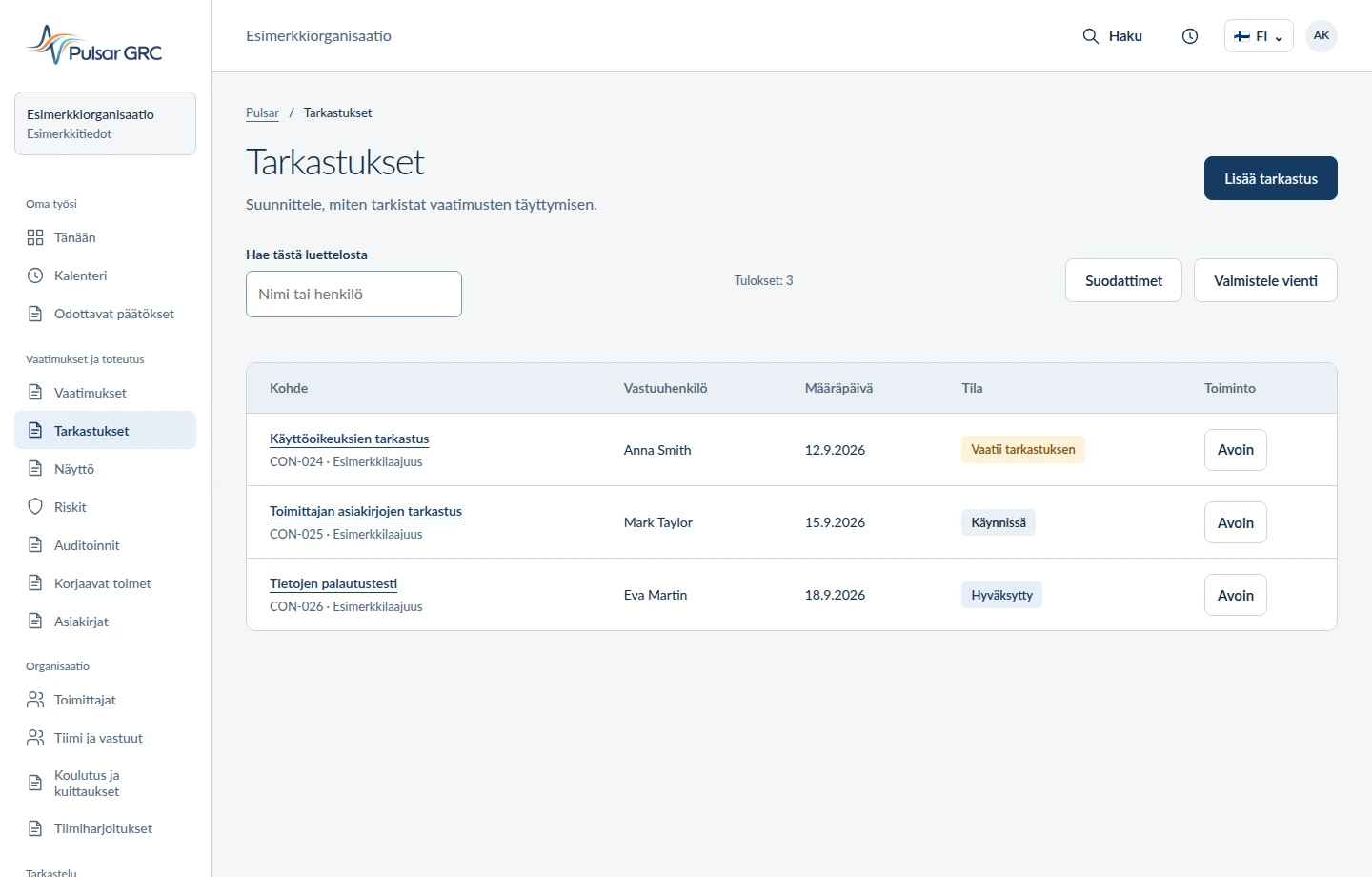
Suunnittele, miten vaatimusten täyttyminen tarkistetaan.
Viimeksi päivitetty:
Määritä, miten tiimi tarkistaa vaatimuksen täyttymisen.
Ennen aloitusta
- Valitse sovelluksessa oikea organisaatio ja tarkista pääsy tähän alueeseen. Jos alue ei ole käytettävissä, ota yhteyttä organisaatiosi ylläpitäjään.
- Valmistele tapauksen tiedot ja asiakirjat. Yksilöi niiden laajuus ja päivämäärä ja käytä hyväksyttyjä lähdeversioita.
- Sovi, kuka tekee työn ja kuka tarkastaa tuloksen. Henkilöstötyössä vahvista pääsy ja CrewShift-työnkulun laajuus.
Noudata näitä vaiheita
- Avaa ”Tarkastukset” sovelluksen navigoinnissa. Valitse työhösi liittyvä tallenne tai ajanjakso.
- Kuvaa hallintakeino, nimeä vastuuhenkilö ja määritä toistuvuus.
- Kirjaa arviointikriteeri, tarkastustulos ja tukeva näyttö.
- Tallenna muutokset käytettävissä olevalla toimella. Avaa tallenne uudelleen ja tarkista sen laajuus, kytkennät ja tila. Tarkista vain luku -näkymässä taustalla oleva tallenne.
Tarkista tulos
Tallenne hallintamenetelmästä ja tuloksesta. Puuttuva näyttö pysyy näkyvissä täydennettävänä työnä.
- Vertaa tallennetta lähdeasiakirjaan tai havaintoon. Älä arvioi valmistumista pelkän tilatunnisteen perusteella.
- Tarkista vastuuhenkilö, päivämäärät ja seuraavassa vaiheessa tarvittava aineisto. Määritä puuttuvien tietojen täydentäminen ennen tallenteen lähettämistä tarkastukseen.
Jos et pysty suorittamaan vaihetta
- Puuttuva alue tai tallennustoimi: tarkista organisaatio, oikeudet ja paketin laajuus ylläpitäjän kanssa.
- Puuttuva aineisto tai kytkentä: tarkista lähdeasiakirja ja valittu versio. Täydennä tiedot ennen työn käsittelemistä valmiina.
- Tulos poikkeaa lähteestä: säilytä ristiriidan kuvaus ja pyydä vastuuhenkilön tarkastusta ennen hyväksyntää.
Palaa moduulioppaiden luetteloon · Toimintojen yleiskuva · Pyydä apua