Indicadores — guía de usuario
Revisa los resultados y abre los registros que los sustentan.
Última actualización:
Evalúa el estado de cumplimiento mediante indicadores y tendencias.
Antes de empezar
- Selecciona la organización correcta en la aplicación y comprueba el acceso a esta área. Si no está disponible, contacta con el administrador de tu organización.
- Prepara información y documentos del caso concreto. Identifica ámbito y fecha y utiliza versiones de origen aprobadas.
- Acuerda quién ejecuta el trabajo y quién revisa el resultado. En trabajo relacionado con personas, confirma el acceso y el ámbito del flujo CrewShift.
Sigue estos pasos
- Abre «Indicadores» en la navegación de la aplicación. Selecciona el registro o período pertinente para tu trabajo.
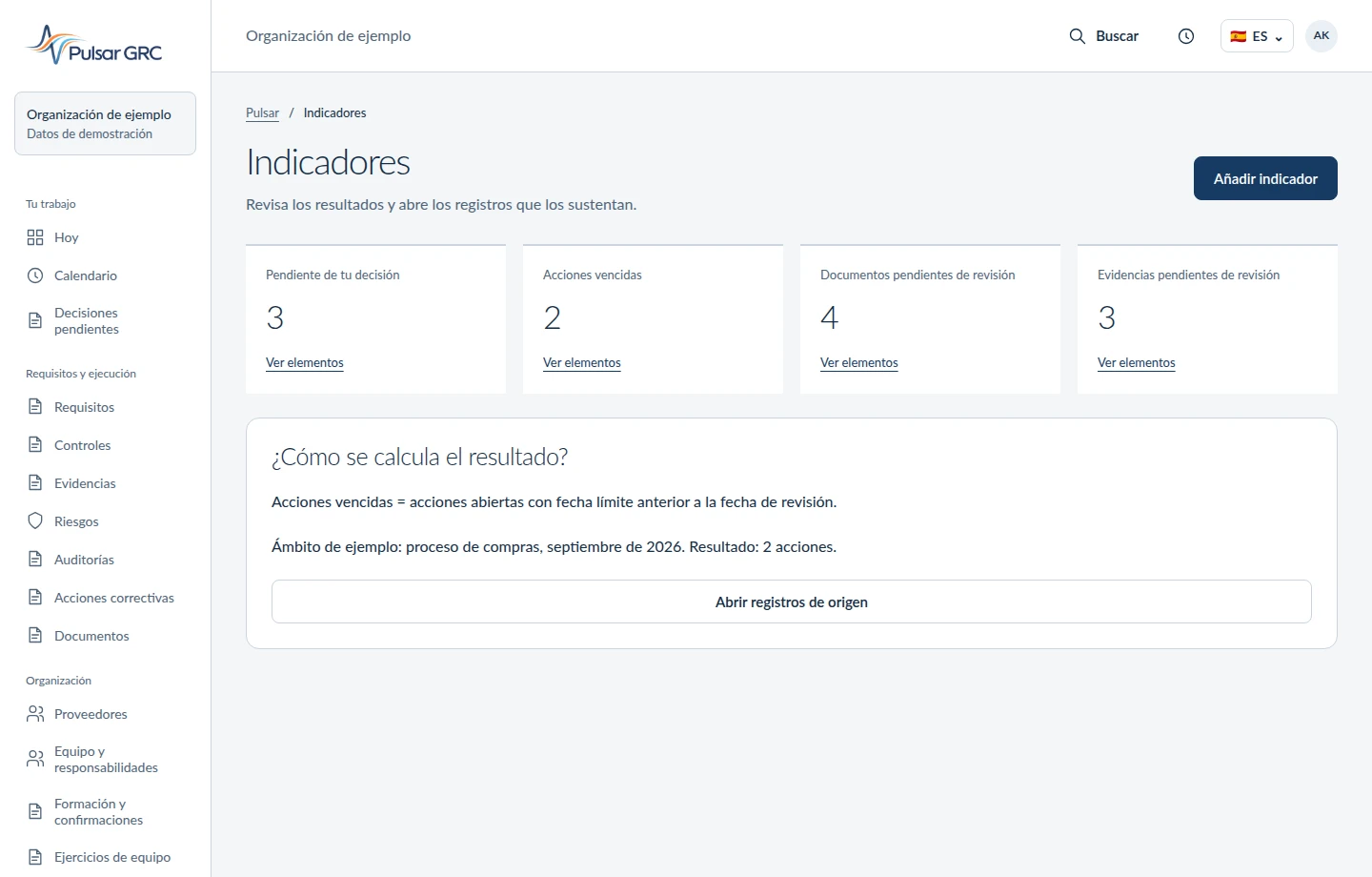
- Selecciona un indicador, período y ámbito.
- Revisa el valor y los datos que lo respaldan y conecta una desviación con una evaluación o acción.
- Después de cambiar algo, guarda con la acción disponible. Abre de nuevo el registro y comprueba ámbito, vínculos y estado. En una vista de solo lectura, comprueba el registro subyacente.
Comprueba el resultado
Una revisión de resultados que muestra dónde hace falta una decisión o una investigación adicional.
- Compara el registro con el documento de origen o hallazgo. No evalúes la finalización solo por la etiqueta del estado.
- Comprueba persona responsable, fechas y material necesario para el siguiente paso. Asigna la información que falta antes de enviar a revisión.
Si no puedes completar un paso
- Área o acción de guardar ausente: comprueba organización, permisos y ámbito del plan con el administrador.
- Material o vínculo ausente: comprueba documento de origen y versión elegida. Completa la información antes de considerar terminado el trabajo.
- Resultado distinto de la fuente: conserva una descripción de la discrepancia y solicita revisión de la persona responsable antes de aprobar.
Volver al catálogo de guías de módulos · Resumen de funcionalidades · Solicitar ayuda